Как установить сетку героев: hero_grid_config.json
Все ваши сетки героев Дота хранит в одном файле — hero_grid_config.json в папке Steam. Поставить сетку — значит положить на его место новый файл, не потеряв старые сетки.
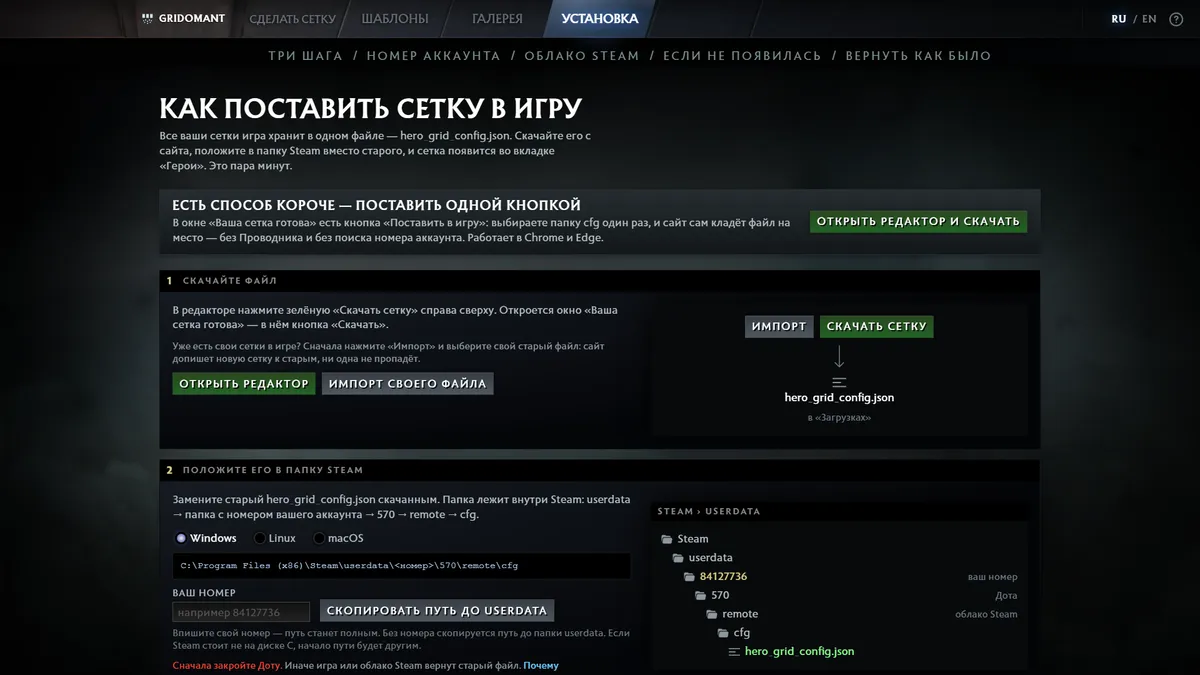
Где лежит hero_grid_config.json
Файл лежит в папке Steam, отдельно для каждого аккаунта: userdata → номер аккаунта → 570 → remote → cfg. 570 — номер Доты в Steam, remote — папка, которую Steam синхронизирует с облаком. Обычный путь:
Windows: C:\Program Files (x86)\Steam\userdata\<номер>\570\remote\cfgmacOS: ~/Library/Application Support/Steam/userdata/<номер>/570/remote/cfgLinux: ~/.local/share/Steam/userdata/<номер>/570/remote/cfgЕсли Steam стоит не на диске C, начало пути будет другим. Номер аккаунта — это ваш код для друзей (Friend ID): в Steam он написан в «Друзья» → «Добавить друга», в Доте — в профиле. Папка с цифрами одна — значит, она и нужна.
Установка по шагам
- Соберите сетку на сайте и нажмите «Скачать сетку». В окне «Ваша сетка готова» нажмите «Загрузить свой файл» и выберите нынешний
hero_grid_config.json— тогда скачанный файл будет вашим файлом плюс новые сетки. - Закройте Доту. Пока игра открыта, она помнит старые сетки и может записать их поверх нового файла.
- Замените файл в папке
cfgскачанным. Если браузер назвал его «hero_grid_config (1).json», переименуйте ровно вhero_grid_config.json. - Запустите игру → вкладка «Герои» → внизу слева «Сортировка:» → «Ваши сетки».
Короче одной кнопкой: в окне «Ваша сетка готова» есть «Поставить в игру» — выбираете папку cfg один раз, и сайт кладёт файл сам. Работает в Chrome и Edge.
Для Windows есть установщик gridomant-install.cmd (около 10 КБ, обычный текстовый скрипт): он сам находит Steam, ждёт, пока вы закроете игру, кладёт рядом копию вашего файла и дописывает новые сетки к старым. Скачать его можно на странице «Установка».
Как перенести сетку на другой аккаунт
Сетки лежат отдельно у каждого аккаунта Steam. Чтобы перенести их на другой аккаунт на этом же компьютере, закройте Доту и скопируйте hero_grid_config.json из папки одного номера в такую же папку другого. Сетки второго аккаунта при этом заменятся целиком.
Если у второго аккаунта есть свои сетки, соедините файлы на сайте: откройте в редакторе файл первого аккаунта («Открыть файл»), нажмите «Скачать сетку», а в окне «Ваша сетка готова» загрузите файл второго аккаунта. В скачанном файле будут сетки обоих.
На другой компьютер с тем же аккаунтом переносить ничего не нужно: облако Steam разнесёт файл само после запуска игры.
Облако Steam и как вернуть как было
Если при запуске Steam покажет конфликт облачной синхронизации, выберите вариант, который оставляет файлы этого компьютера и отправляет их в облако. Иначе вернётся старый файл.
Перед заменой переименуйте старый файл в hero_grid_config.old.json — это ваша копия. Чтобы вернуть: закройте Доту, удалите новый файл и переименуйте копию обратно.
Вопросы и ответы
Можно держать в игре несколько сеток?
Да. Все сетки лежат в одном файле, а в игре между ними переключаются в списке «Сортировка:».
Как удалить старую сетку?
Загрузите свой файл в окне «Ваша сетка готова», отметьте у ненужной сетки «удалить из файла» и поставьте скачанный файл. Остальные сетки перейдут в него без изменений.
Установщик безопасен?
Это обычный текстовый скрипт: его можно открыть в Блокноте и прочитать. Windows может показать окно SmartScreen, потому что скрипт не подписан, — «Подробнее» → «Выполнить в любом случае».